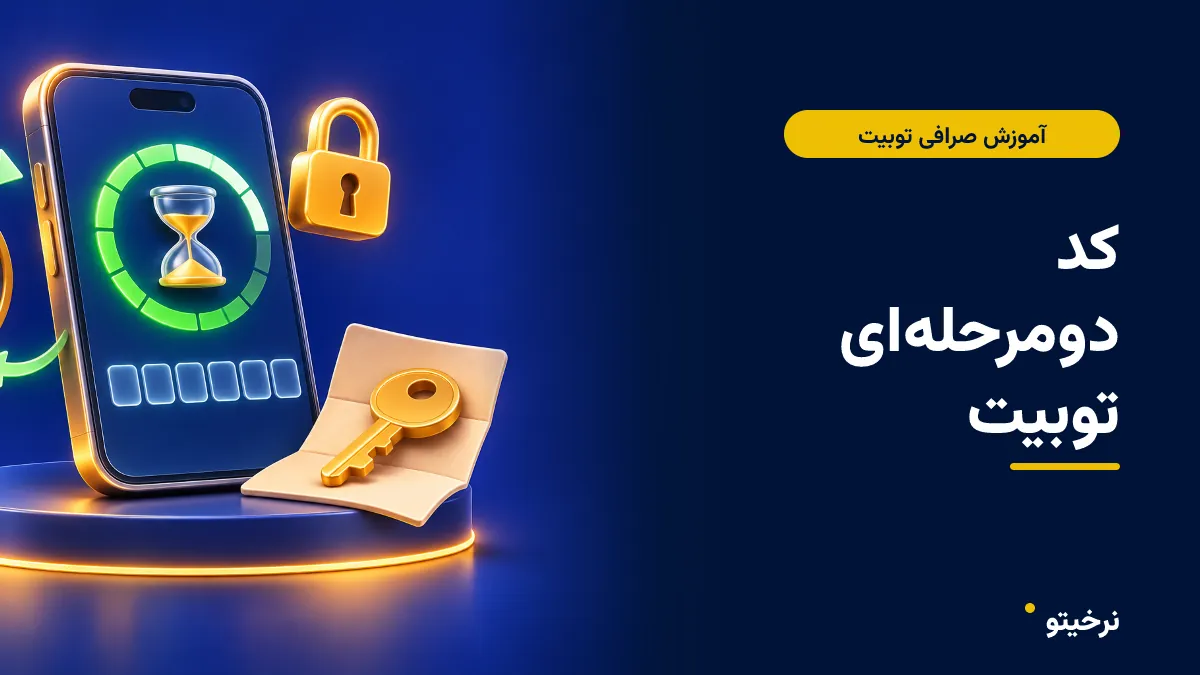
برای فعال کردن گوگل آتنتیکیتور توبیت کافی است در بخش تنظیمات امنیتی حساب، گزینهٔ گوگل آتنتیکیتور را بزنید، کد QR را با اپ Google Authenticator اسکن کنید و کد ایمیل و کد ۶ رقمی اپ را وارد کنید. تغییر یا حذف آن هم از همین بخش انجام میشود و پس از هر تغییر، برداشت از حساب صرافی توبیت تا ۲۴ ساعت بسته میماند.
این آموزش با منوهای فعلی سایت و اپ توبیت در آبان ۱۴۰۵ نوشته شده است. اگر کد گوشیتان «اشتباه» است یا گوشی را گم کردهاید، مستقیم به بخشهای آخر بروید.
گوگل آتنتیکیتور چه کاری میکند؟
اپ Google Authenticator هر ۳۰ ثانیه یک کد ۶ رقمی تازه میسازد. این کد از ترکیب یک کلید مخفی (که هنگام اسکن QR در گوشی ذخیره میشود) با ساعت فعلی به دست میآید. سرور توبیت هم همان کلید را دارد و همان محاسبه را انجام میدهد. اگر دو عدد یکی بود، یعنی گوشی واقعاً در دست شماست.
نتیجهٔ عملی این است که حتی اگر رمز عبور شما لو برود، کسی بدون گوشیتان نمیتواند وارد حساب شود یا برداشت بزند. توبیت این کد را برای ورود، برداشت، تغییر رمز عبور و تغییر تنظیمات امنیتی میخواهد. اپهای دیگری که با استاندارد رمز یکبارمصرف (OTP) کار میکنند هم قابل استفادهاند، به شرط اینکه سازندهٔ معتبری داشته باشند.
فعالسازی گوگل آتنتیکیتور در سایت توبیت
مرحلهٔ ۱: رفتن به تنظیمات امنیتی
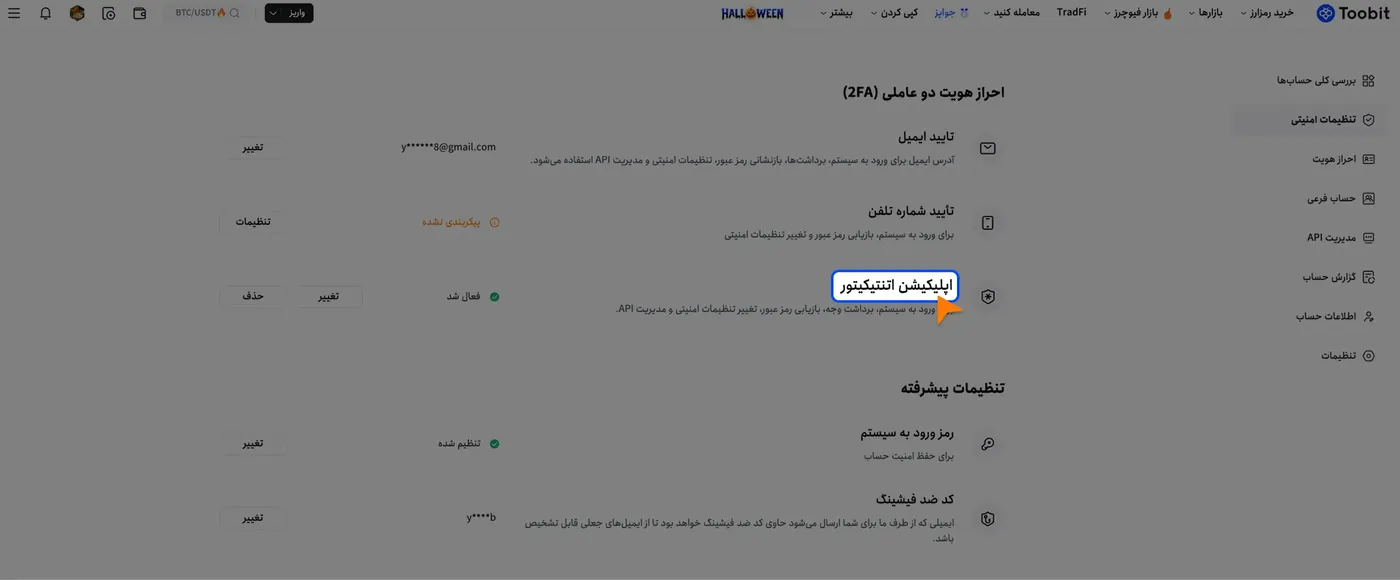
- وارد حساب توبیت شوید و از منوی پروفایل، [تنظیمات امنیتی] را باز کنید.
- ردیف گوگل اتنتیکیتور را پیدا کنید و روی [تنظیم کردن] بزنید.
مرحلهٔ ۲: اسکن کد QR و اتصال
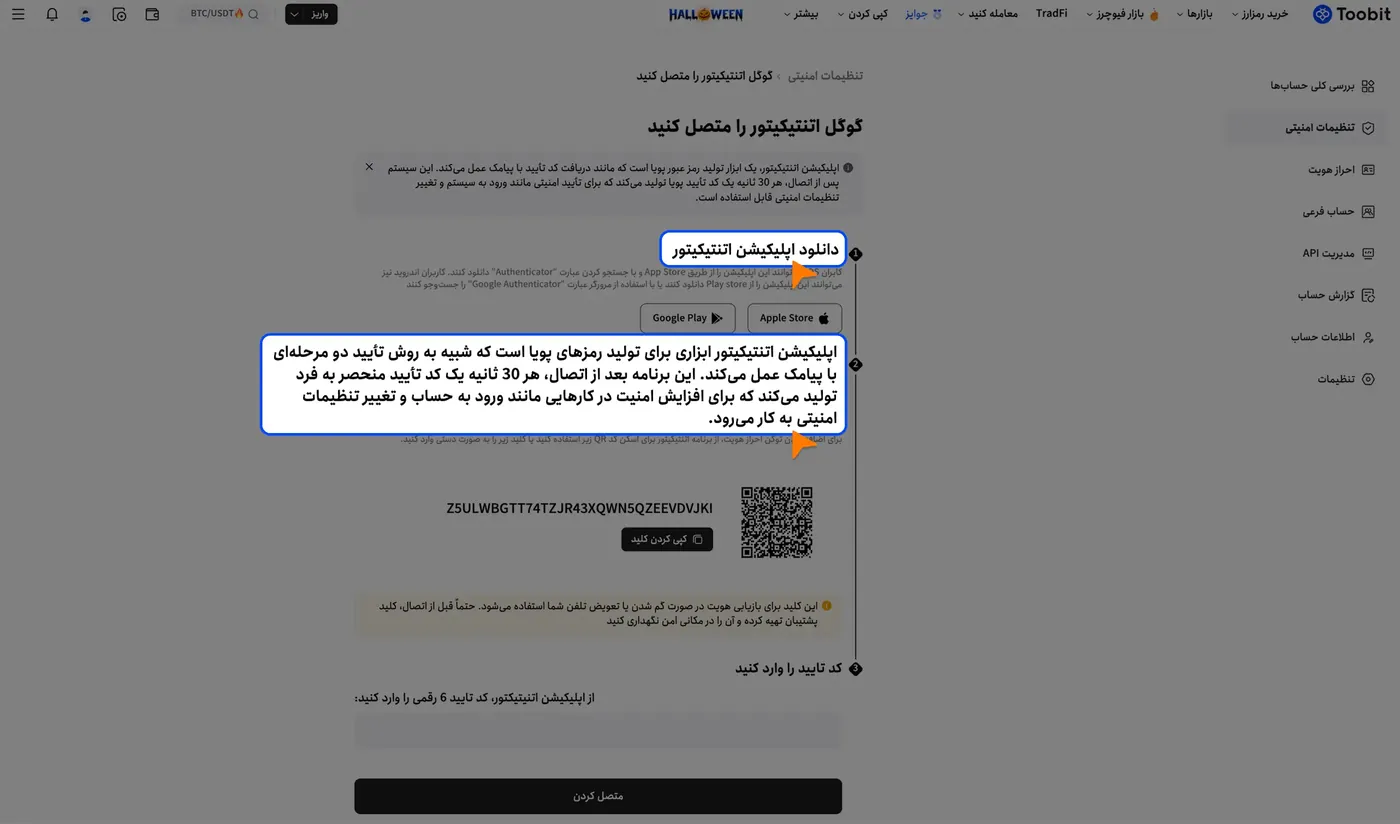
- اگر اپ Google Authenticator را ندارید، آن را از گوگل پلی یا اپ استور نصب کنید.
- در اپ روی علامت «+» بزنید و گزینهٔ اسکن کد QR را انتخاب کنید.
- کد QR صفحهٔ توبیت را اسکن کنید. یک ردیف تازه با نام Toobit در اپ ساخته میشود.
- کلید پشتیبان (همان رشتهٔ حروف و اعدادی که کنار QR نمایش داده میشود) را همین حالا روی کاغذ بنویسید.
- کد تأیید ایمیل را بگیرید و همراه کد ۶ رقمی اپ وارد کنید، بعد [اتصال] را بزنید.
فعالسازی در اپلیکیشن توبیت
اگر فقط یک گوشی دارید و هم اپ توبیت و هم Authenticator روی همان گوشی است، نمیتوانید QR را با دوربین همان گوشی اسکن کنید. راه حل کلید راهاندازی است.
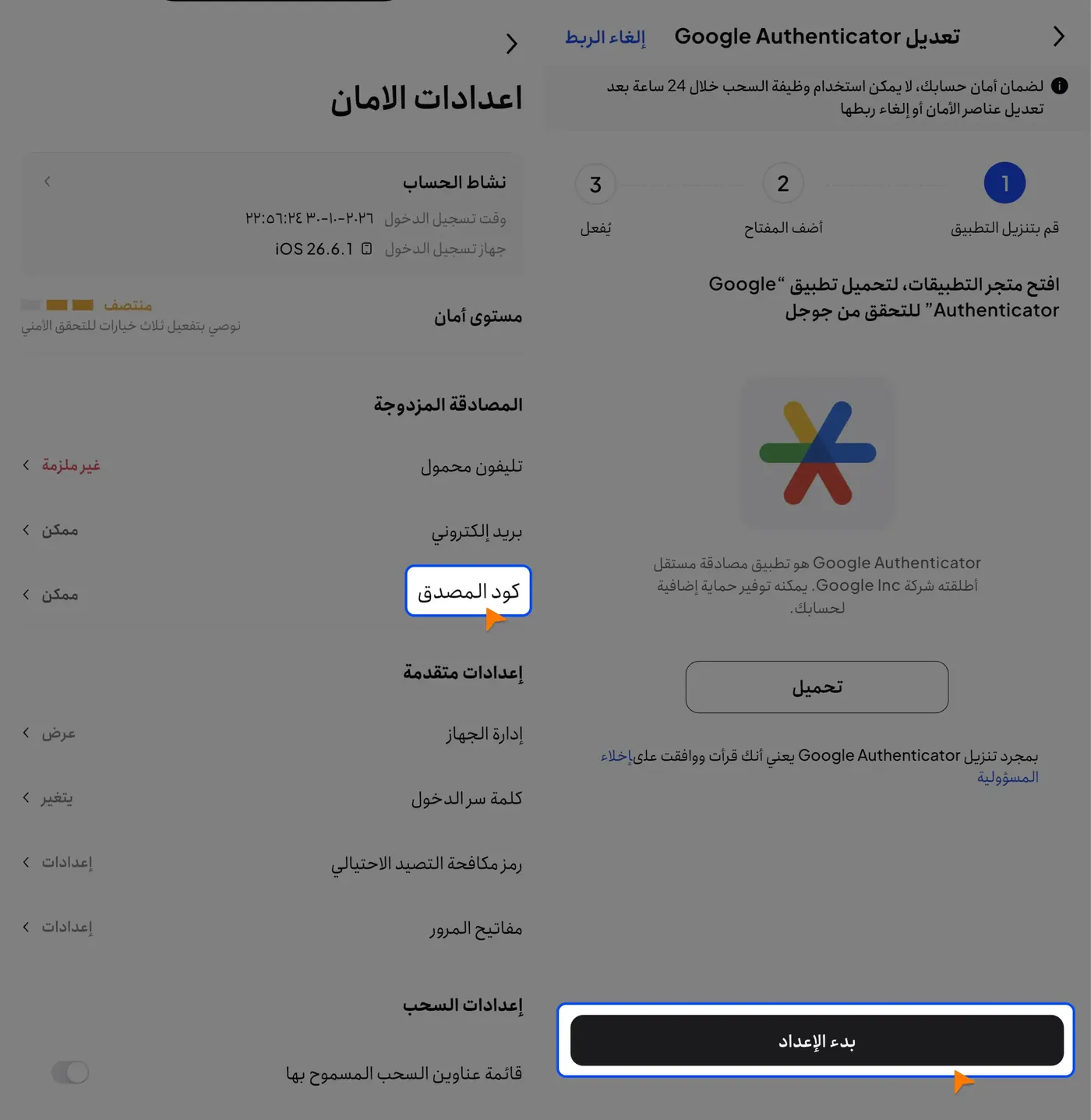
- اپ توبیت را باز کنید، از بخش حساب کاربری وارد [مرکز امنیت] شوید و گوگل اتنتیکیتور را انتخاب کنید.
- روی [فعالسازی] بزنید.
- کلید راهاندازی را کپی کنید، در Google Authenticator روی «+» و سپس Enter a setup key بزنید و کلید را جایگذاری کنید. نوع کلید را روی «بر اساس زمان» بگذارید.
- به اپ توبیت برگردید، کد ایمیل و کد ۶ رقمی را وارد کنید و [ثبت] را بزنید.
اگر کد ایمیل نمیرسد، پوشهٔ اسپم را ببینید و راههای دیگر را در راهنمای مشکل ورود و نیامدن کد ایمیل دنبال کنید.
کلید پشتیبان را کجا نگه داریم؟
کلید پشتیبان مهمترین چیزی است که در این فرایند به دستتان میرسد. با آن میتوانید روی هر گوشی تازهای همان کدها را دوباره بسازید، بدون اینکه به پشتیبانی نیاز داشته باشید. پس هر کسی هم به آن دسترسی داشته باشد، عملاً عامل دوم امنیتی شما را در دست دارد.
- آن را روی کاغذ بنویسید و دو نسخه در دو جای متفاوت نگه دارید.
- از آن اسکرینشات نگیرید؛ گالری گوشی معمولاً با فضای ابری همگام میشود.
- آن را در پیامهای ذخیرهشدهٔ تلگرام یا یادداشت گوشی نگذارید.
- هیچوقت آن را برای کسی که خودش را «پشتیبان توبیت» معرفی میکند نفرستید. توبیت صریحاً گفته است که نمایندگانش QR، کلید راهاندازی یا کد تأیید شما را درخواست نمیکنند.
یک راه دیگر برای کم کردن ریسک گم شدن گوشی، اسکن همان QR با دو دستگاه هنگام فعالسازی است (مثلاً گوشی اصلی و یک گوشی قدیمی که در خانه میماند). توبیت این کار را مجاز میداند؛ فقط ساعت هر دو دستگاه باید دقیق باشد.
تغییر گوگل آتنتیکیتور توبیت هنگام عوض کردن گوشی
بیشتر دردسرها از اینجا شروع میشود که کاربر گوشی قدیمی را ریست میکند و بعد یادش میافتد کدها روی همان گوشی بود. ترتیب درست این است: اول اتصال جدید، بعد پاک کردن قدیمی.
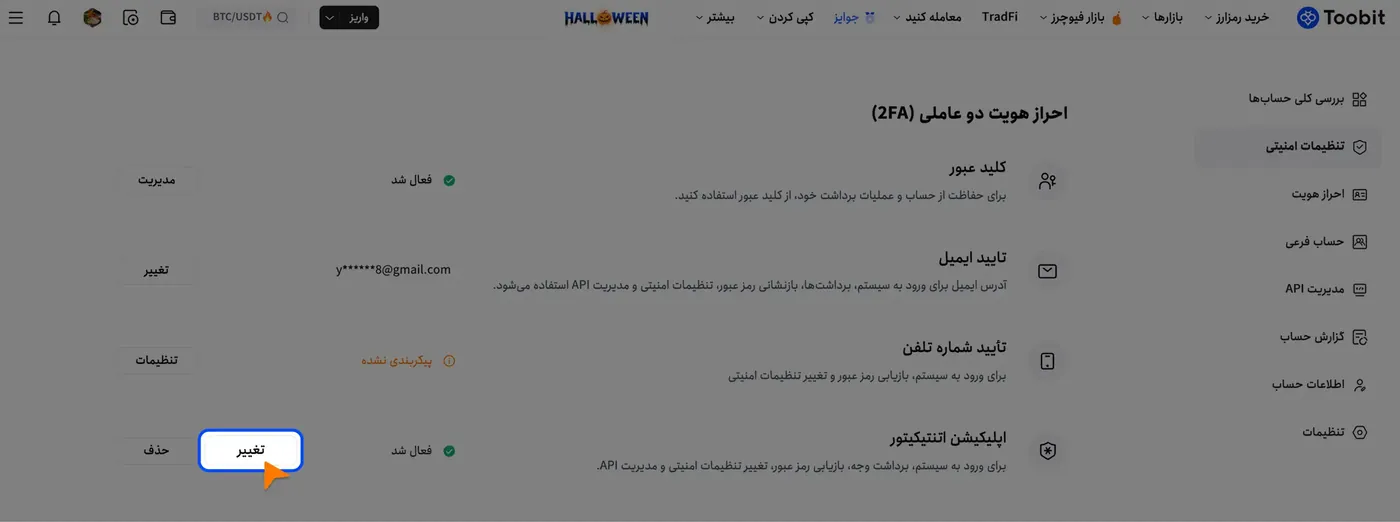
- در سایت از [تنظیمات امنیتی] و در اپ از مسیر پروفایل، تنظیمات امنیتی و سپس گوگل آتنتیکیتور، وارد تنظیمات این گزینه شوید.
- روی [تغییر] بزنید و تأییدهای امنیتی خواستهشده را انجام دهید. اگر قبلاً کلید عبور (Passkey) ساختهاید، در اپ میتوانید با آن هم تأیید کنید.
- در Authenticator گوشی جدید روی «+» بزنید و QR تازه را اسکن کنید یا کلید راهاندازی جدید را وارد کنید.
- کد ۶ رقمی گوشی جدید را در توبیت وارد کنید و مراحل را تمام کنید.
- کلید پشتیبان جدید را یادداشت کنید؛ کلید قبلی دیگر اعتبار ندارد.
- فقط حالا ردیف قدیمی Toobit را از گوشی قبلی پاک کنید.
پس از تغییر یا حذف گوگل آتنتیکیتور، توبیت برداشت را ۲۴ ساعت معلق میکند. اگر قرار است فردا مثلاً تتر (USDT) یا بیتکوین (BTC) برداشت کنید یا پولی را جابهجا کنید، این تغییر را امروز انجام ندهید. جزئیات برداشت را در آموزش برداشت از توبیت آوردهایم.
حذف (لغو اتصال) گوگل آتنتیکیتور
- وارد تنظیمات گوگل آتنتیکیتور شوید و [حذف] را بزنید.
- تأییدهای امنیتی را کامل کنید.
- پس از تأیید، اتصال لغو میشود و برداشت ۲۴ ساعت بسته میماند.
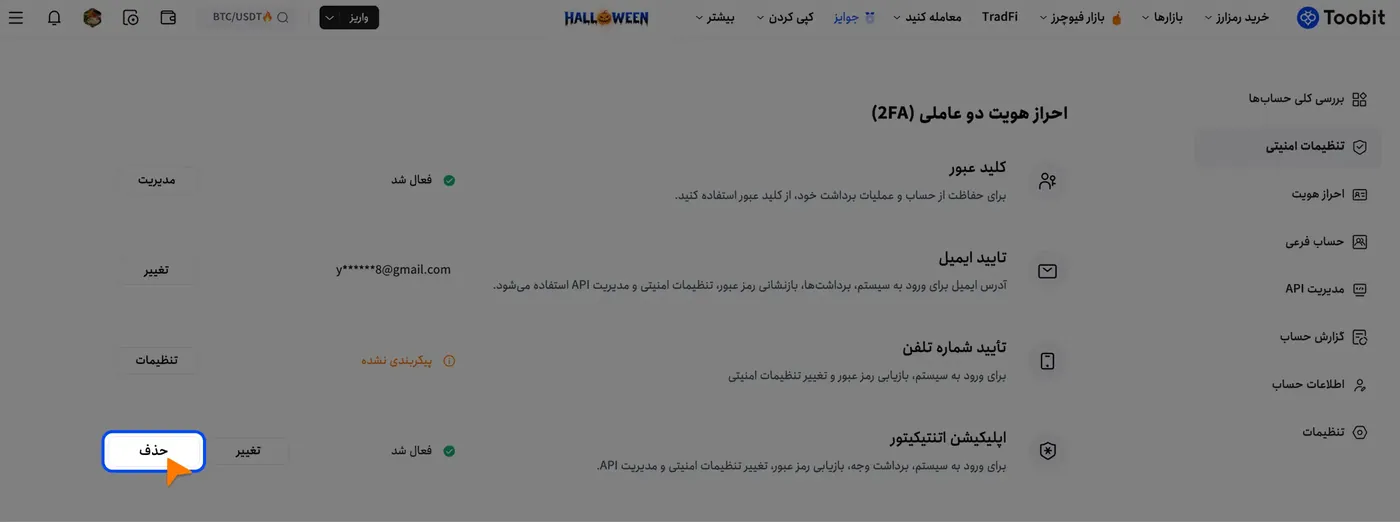
حذف کامل فقط وقتی منطقی است که بخواهید بلافاصله روش دیگری مثل کلید عبور را جایگزین کنید. حسابی که فقط با رمز عبور محافظت میشود، با یک فیشینگ ساده خالی میشود.
کد گوگل آتنتیکیتور اشتباه است؛ چه کنیم؟
در اغلب موارد مشکل از ساعت گوشی است، نه از توبیت. کد بر اساس زمان ساخته میشود و اگر ساعت گوشی حتی یکی دو دقیقه جلو یا عقب باشد، کدی که میبینید با کدی که سرور انتظار دارد یکی نیست.
یک نکتهٔ مخصوص کاربران ایرانی: از سال ۱۴۰۲ ساعت رسمی ایران دیگر تغییر نمیکند. بعضی گوشیهای قدیمی که بهروزرسانی نگرفتهاند هنوز در فروردین ساعت را یک ساعت جلو میکشند و صاحبشان ساعت را دستی عقب میبرد تا «درست» نشان دهد. ساعتی که روی صفحه درست است، در این حالت در واقع یک ساعت با زمان جهانی اختلاف دارد و همهٔ کدها رد میشوند. راه درست، روشن کردن تنظیم خودکار زمان و منطقهٔ زمانی است.
- در اندروید: اپ Google Authenticator را باز کنید، از منوی سهنقطه به Settings بروید، Time correction for codes و سپس Sync now را بزنید.
- در آیفون: به Settings، بخش General و سپس Date & Time بروید و Set Automatically را روشن کنید.
- کد را در ثانیههای آخر عمرش وارد نکنید؛ اگر نوار زمان کد رو به اتمام است، صبر کنید کد بعدی بیاید.
- مطمئن شوید کد ردیف درست را میخوانید. اگر در چند صرافی از لیست صرافیهای ارز دیجیتال حساب دارید، ردیفهای Authenticator شبیه هماند و راحت جابهجا خوانده میشوند.
- اگر چند بار پشت سر هم تلاش ناموفق داشتید، چند دقیقه صبر کنید، گوشی را ریاستارت کنید و دوباره امتحان کنید.
گوشی یا گوگل آتنتیکیتور را گم کردهاید
اگر کلید پشتیبان را دارید، Authenticator را روی گوشی جدید نصب کنید و با Enter a setup key همان کلید را وارد کنید. کدها دوباره ساخته میشوند و میتوانید وارد شوید و در صورت تمایل گوگل آتنتیکیتور را تغییر دهید.
اگر کلید پشتیبان را ندارید، باید از پشتیبانی بخواهید اتصال را ریست کند. مسیر رسمی از طریق ایمیل است و بسته به موجودی حساب فرق میکند:
| وضعیت حساب | چه بفرستید | زمان بررسی |
|---|---|---|
| بدون دارایی و بدون قابلیت خودکار فعال | ایمیل از آدرس ثبتشده در حساب، همراه UID و توضیح درخواست | حدود یک روز کاری |
| دارای دارایی یا قابلیتهای خودکار فعال | همان ایمیل بهعلاوهٔ عکس خودتان با کارت شناسایی یا پاسپورت و برگهای که تاریخ و هدف درخواست روی آن نوشته شده | پس از تأیید مدارک |
| دسترسی به ایمیل ثبتشده هم ندارید | اطلاعات اثبات مالکیت حساب، عکس با همان مدرکی که در احراز هویت دادهاید و برگهٔ تاریخ و هدف | پس از تأیید مالکیت |
نشانی ایمیل پشتیبانی support@toobit.com است. روی برگه چیزی مثل «۲۳ آبان ۱۴۰۵، بازنشانی گوگل آتنتیکیتور» بنویسید و تاریخ را به میلادی هم اضافه کنید تا برای کارشناس پشتیبانی روشن باشد. شناسهٔ کاربری را از قبل پیدا کنید؛ اگر نمیدانید کجاست، راهنمای پیدا کردن UID توبیت را ببینید. راههای دیگر تماس را هم در پشتیبانی و راههای تماس با توبیت جمع کردهایم.
چون مدرک هویتی که میفرستید باید با مدرک احراز هویت حساب یکی باشد، حسابی که با اطلاعات کس دیگری ساخته شده، در این مرحله عملاً قابل بازیابی نیست. این یکی از دلایلی است که حساب صرافی را فقط به نام خودتان بسازید.
اشتباههای رایج با کد دومرحلهای توبیت
- ریست کردن یا فروختن گوشی قدیمی پیش از انتقال Authenticator.
- نگه داشتن کلید پشتیبان در اسکرینشات یا پیامهای ذخیرهشده.
- عوض کردن ساعت گوشی بهصورت دستی و خاموش کردن زمان خودکار.
- تغییر گوگل آتنتیکیتور درست قبل از برداشتی که عجله دارد و برخورد با محدودیت ۲۴ ساعته.
- فرستادن کد ۶ رقمی برای «پشتیبانی» در تلگرام یا دایرکت؛ پشتیبان واقعی این کد را نمیخواهد.
گوگل آتنتیکیتور فقط یک لایه است. کد ضد فیشینگ، کلید عبور و لیست مجاز آدرسهای برداشت را هم در راهنمای امنیت حساب توبیت توضیح دادهایم.
سوالات متداول
آیا فعال کردن گوگل آتنتیکیتور در توبیت اجباری است؟
طبق راهنمای توبیت، برای بعضی کارها مثل ساخت کلید عبور ابتدا باید یک روش دومرحلهای فعال داشته باشید. حتی جایی که اجباری نیست، فعال نگه داشتنش توصیهٔ خود توبیت است، چون برداشت و تغییر رمز عبور بدون آن فقط به رمز و ایمیل وابسته میشود.
میتوانم بهجای Google Authenticator از اپ دیگری استفاده کنم؟
بله. هر اپی که با استاندارد رمز یکبارمصرف زمانمحور کار کند، با QR توبیت هم کار میکند. فقط اپی را انتخاب کنید که سازندهٔ شناختهشدهای دارد و از منبع رسمی نصب شده است.
بعد از تغییر گوگل آتنتیکیتور چرا نمیتوانم برداشت کنم؟
این یک قفل امنیتی عمدی است. توبیت بعد از تغییر یا حذف گوگل آتنتیکیتور، و همینطور بعد از تغییر رمز عبور، برداشت را ۲۴ ساعت متوقف میکند تا اگر کسی حساب را تصاحب کرده باشد، فرصت خالی کردن آن را نداشته باشد. بعد از ۲۴ ساعت برداشت خودبهخود باز میشود.
بازیابی گوگل آتنتیکیتور توبیت بدون کلید پشتیبان چقدر طول میکشد؟
برای حساب بدون دارایی، توبیت بررسی را حدود یک روز کاری اعلام کرده است. برای حساب دارای موجودی، زمان به بررسی عکس و مدارک بستگی دارد و اگر مدارک ناقص باشد، رفتوبرگشت ایمیلها زمان را طولانیتر میکند.
بیست ثانیهای که برای نوشتن کلید پشتیبان روی کاغذ میگذارید، روزی که گوشیتان گم شود جلوی چند روز مکاتبه با پشتیبانی را میگیرد. همین امروز سراغ Authenticator بروید و ببینید کلید پشتیبان توبیت را جایی دارید یا نه.