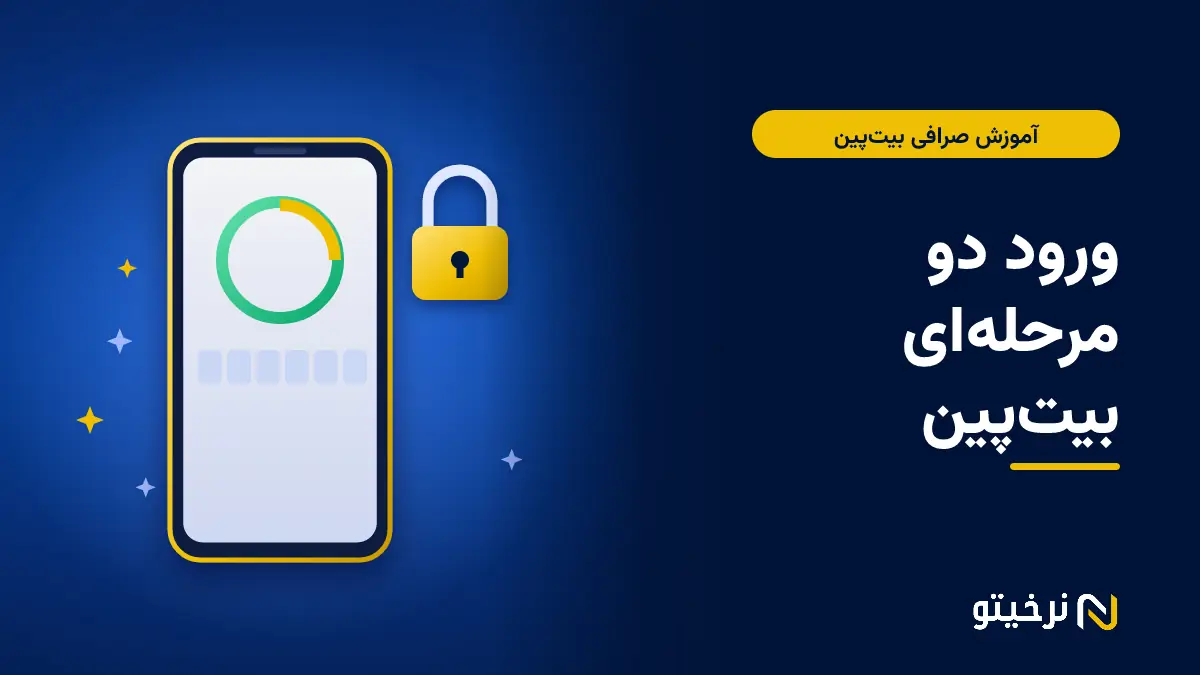
برای فعال سازی ورود دو مرحله ای بیت پین با اپلیکیشن رمزساز، در اپ بیتپین روی آیکون حساب کاربری بزنید، به «امنیت حساب» و بعد «تایید ۲ مرحلهای» بروید و گزینهٔ «اپلیکیشن رمزساز» را انتخاب کنید. بعد از وارد کردن رمز عبور و کد پیامکی، یک کلید فعالسازی میگیرید که باید در گوگل آتنتیکیتور ثبت کنید و کد ۶ رقمی آن را به بیتپین برگردانید. کل کار کمتر از پنج دقیقه طول میکشد.
این راهنما با صفحههای اپ بیتپین در آبان ۱۴۰۵ تطبیق داده شده است و علاوه بر فعالسازی، تغییر روش تأیید، خطای «کد اشتباه» در آتنتیکیتور و نرسیدن پیامک را هم پوشش میدهد.
ورود دو مرحلهای در بیتپین چه کار میکند؟
ورود دو مرحلهای (2FA) یعنی دانستن رمز عبور برای ورود یا برداشت کافی نیست و یک کد یکبارمصرف هم لازم است. بیتپین این کد را برای ورود به حساب، برداشت و چند کار حساس دیگر میخواهد. پیشفرض حسابها پیامک است، ولی سه روش در دسترس است:
| روش | کد از کجا میآید | نقطهٔ ضعف |
|---|---|---|
| پیامک | کد ۶ رقمی به شمارهٔ ثبتشده | اختلال مخابراتی، مسدود شدن سرشماره، خطر سرقت سیمکارت |
| ایمیل | کد به ایمیل ثبتشده در حساب | رفتن به پوشهٔ اسپم و وابستگی به امنیت خود ایمیل |
| اپلیکیشن رمزساز | کد ۶ رقمی که هر ۳۰ ثانیه عوض میشود | اگر گوشی یا کلید پشتیبان را گم کنید، بازیابی زمانبر است |
بیتپین خودش روش رمزساز را پیشنهاد میکند و این پیشنهاد منطقی است. کد آتنتیکیتور روی خود گوشی ساخته میشود؛ پس بعد از راهاندازی نه به پیامک وابسته است و نه به اینترنت بینالملل. روزهایی که پیامکها دیر میرسند یا اینترنت محدود است، همین تفاوت اجازه میدهد برداشتتان معطل نماند.
برای برداشت ارز، بیتپین دو کد میخواهد؛ مثلاً کد آتنتیکیتور و ایمیل. یعنی اگر میخواهید تتر (USDT) یا بیتکوین (BTC) را به کیف پول دیگری بفرستید، دستکم به دو روش دسترسی داشته باشید. جزئیات این مرحله را در آموزش برداشت رمزارز از بیتپین آوردهایم.
پیشنیاز: نصب اپلیکیشن رمزساز
بیتپین دو اپ را معرفی میکند: Google Authenticator که بدون اینترنت بینالملل کار میکند، و Microsoft Authenticator که امکان پشتیبانگیری ابری دارد. هر کدام را از فروشگاه رسمی گوشی نصب کنید. نسخههایی که در کانالها و سایتهای ناشناس دستبهدست میشوند، برای اپی که کلید حساب مالی شما را نگه میدارد انتخاب امنی نیستند.
مراحل فعال سازی ورود دو مرحله ای بیت پین با گوگل آتنتیکیتور
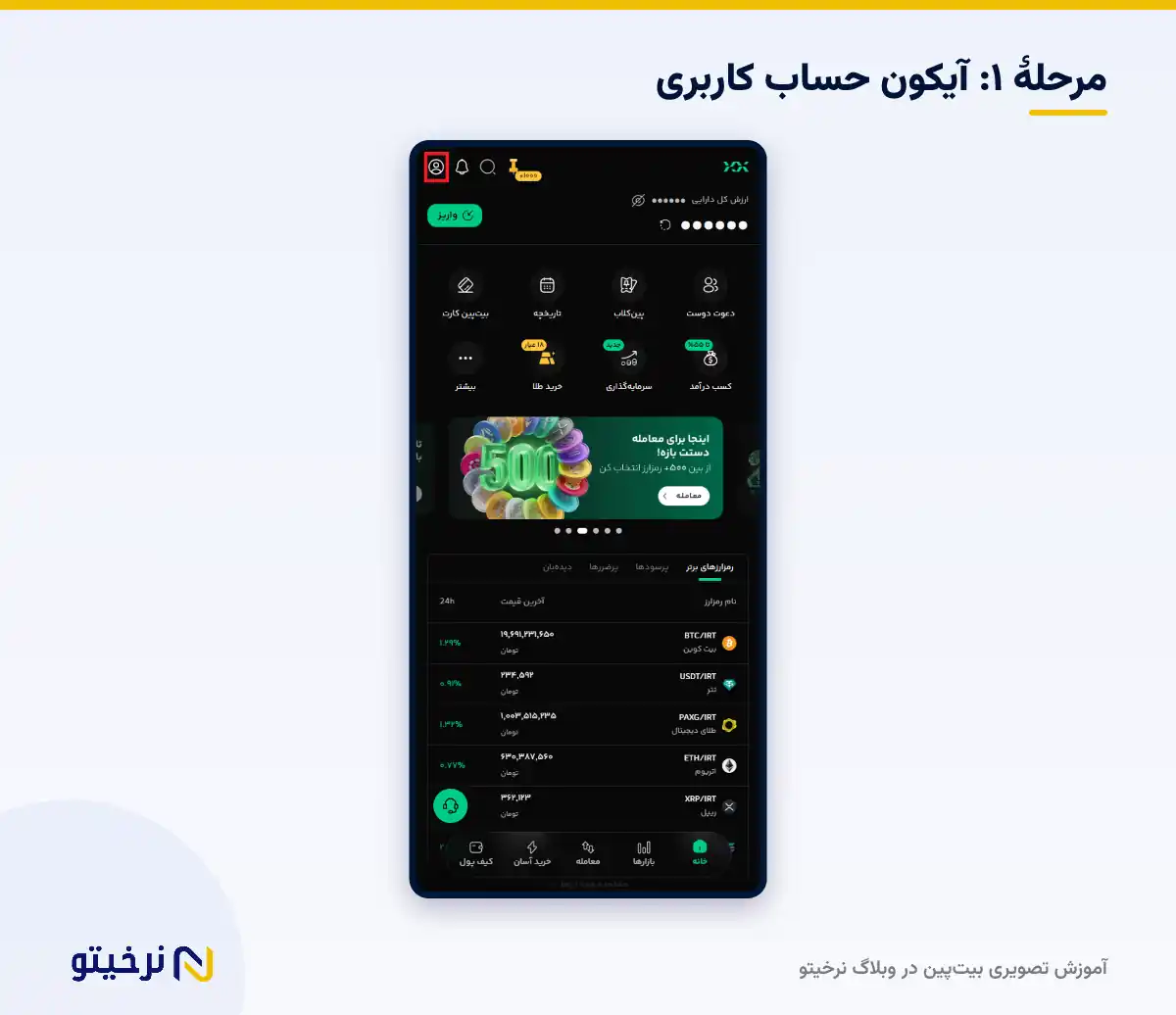
مرحلهٔ ۱: رفتن به صفحهٔ تایید دو مرحلهای
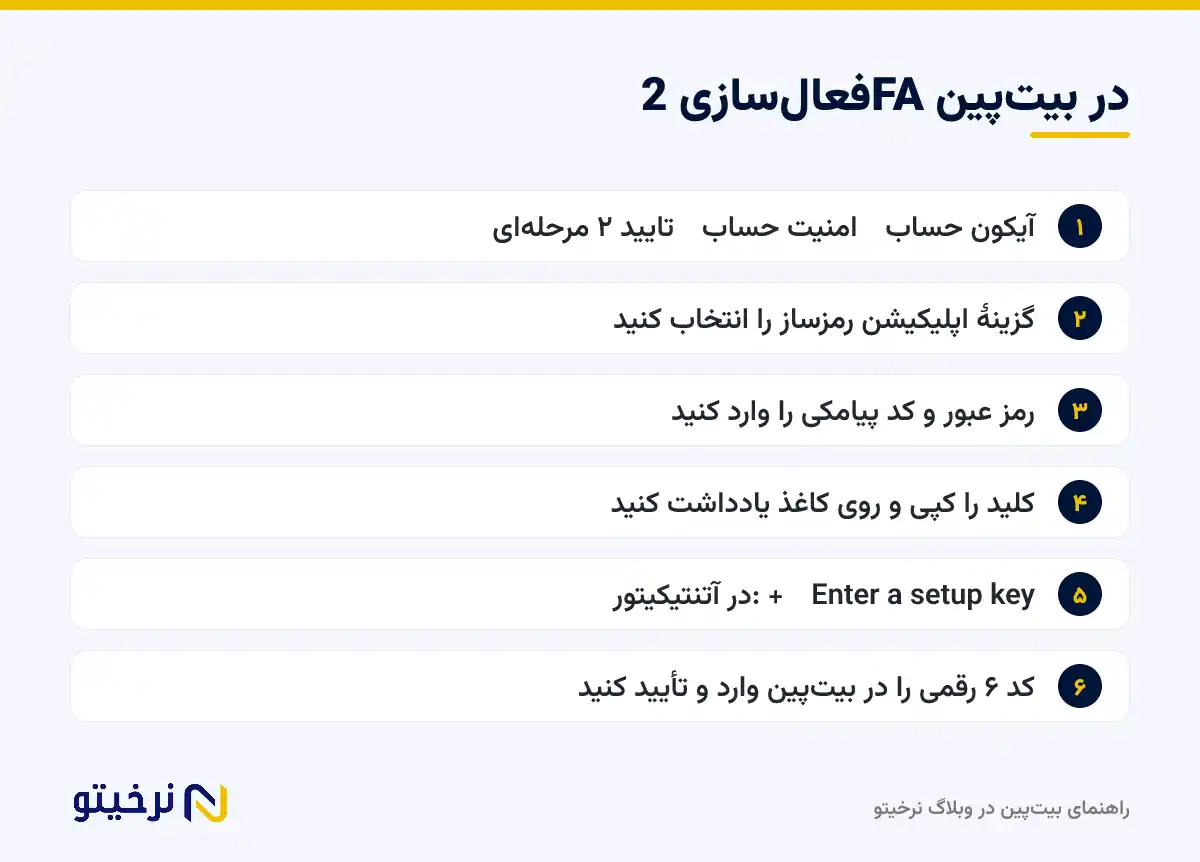
- وارد حساب بیتپین شوید و در صفحهٔ اصلی اپ، روی آیکون حساب کاربری (آدمک) بالای صفحه بزنید.
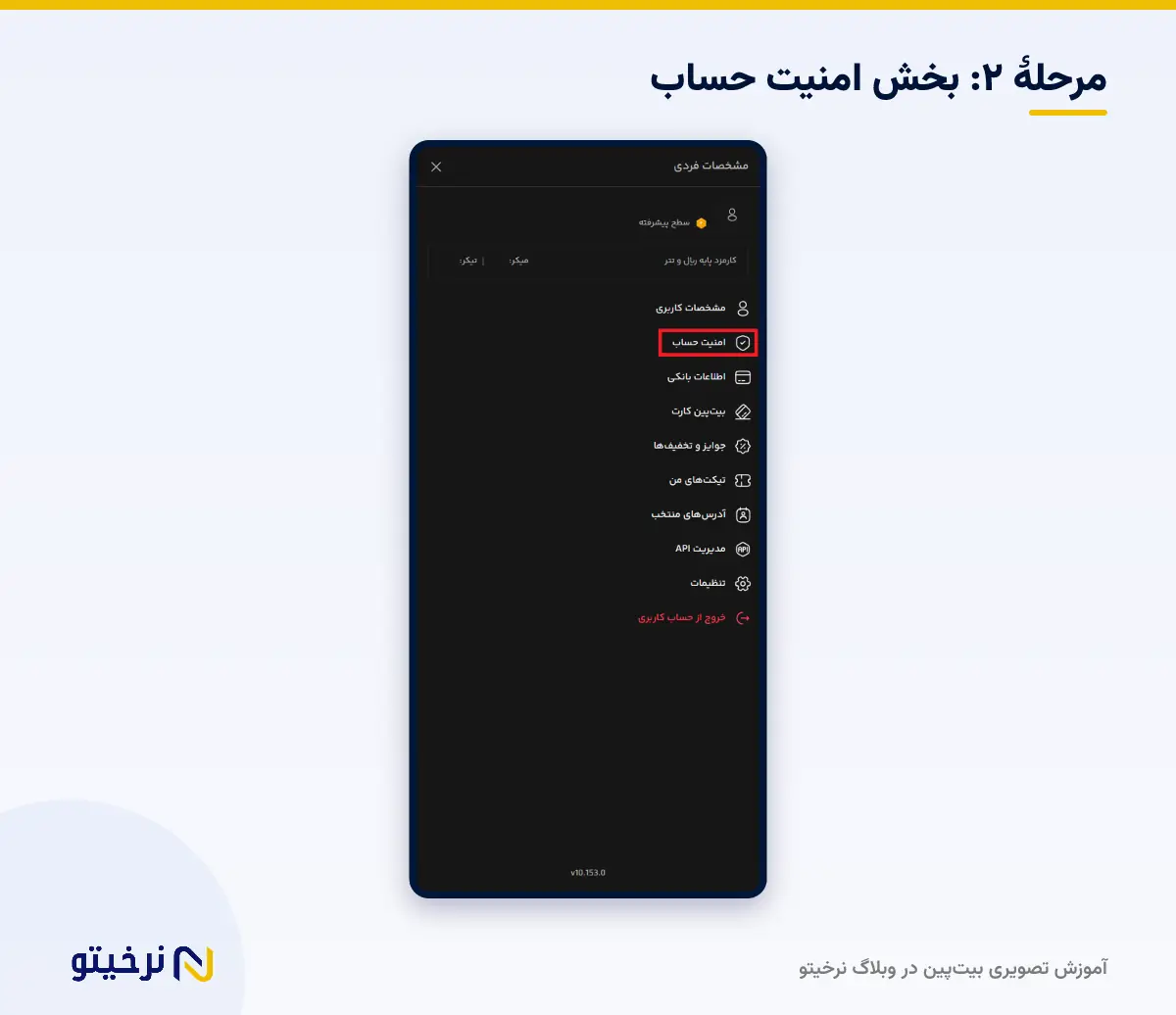
- در منوی حساب، گزینهٔ «امنیت حساب» را انتخاب کنید.
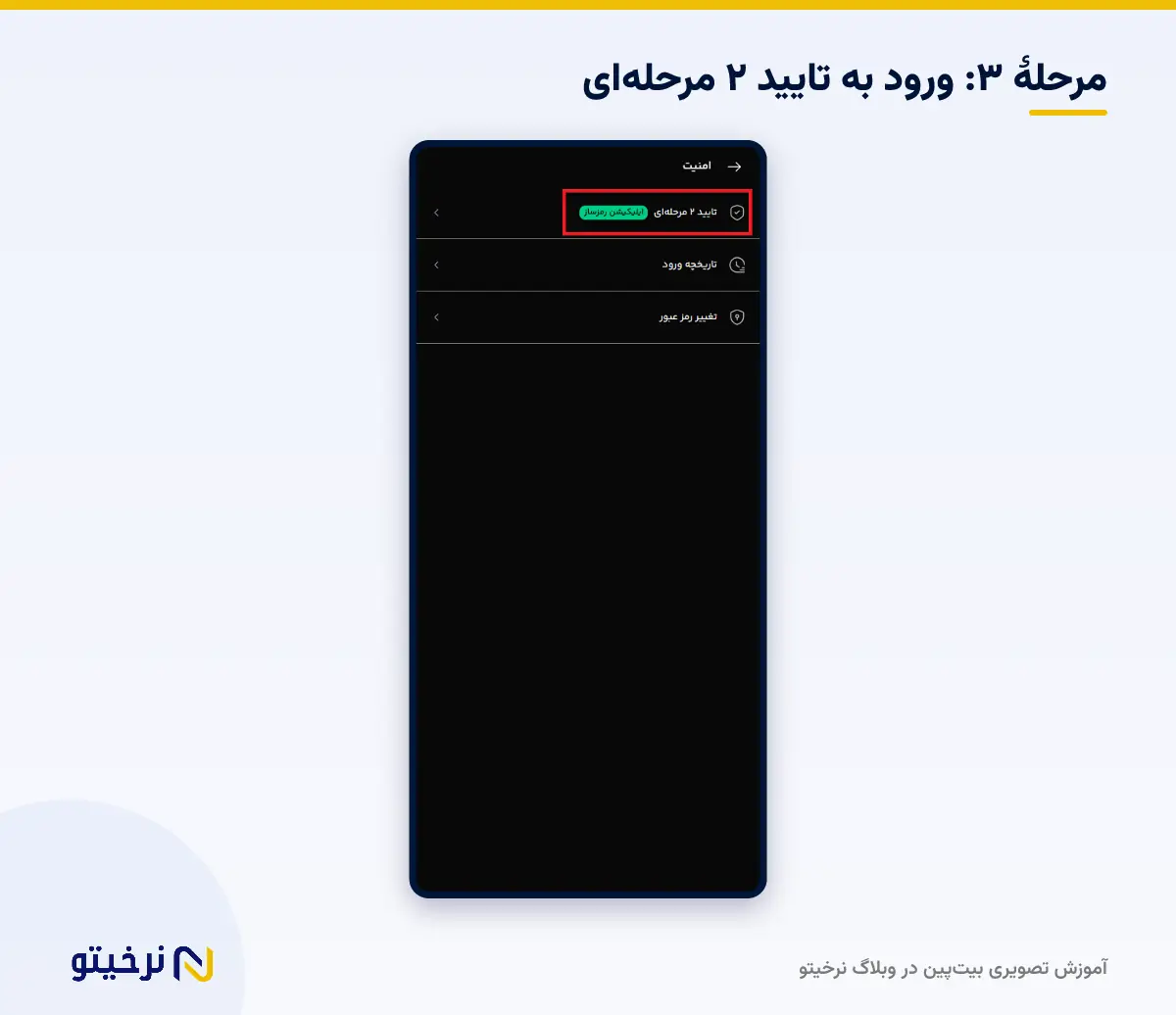
- وارد «تایید ۲ مرحلهای» شوید.
مرحلهٔ ۲: انتخاب اپلیکیشن رمزساز و گرفتن کلید
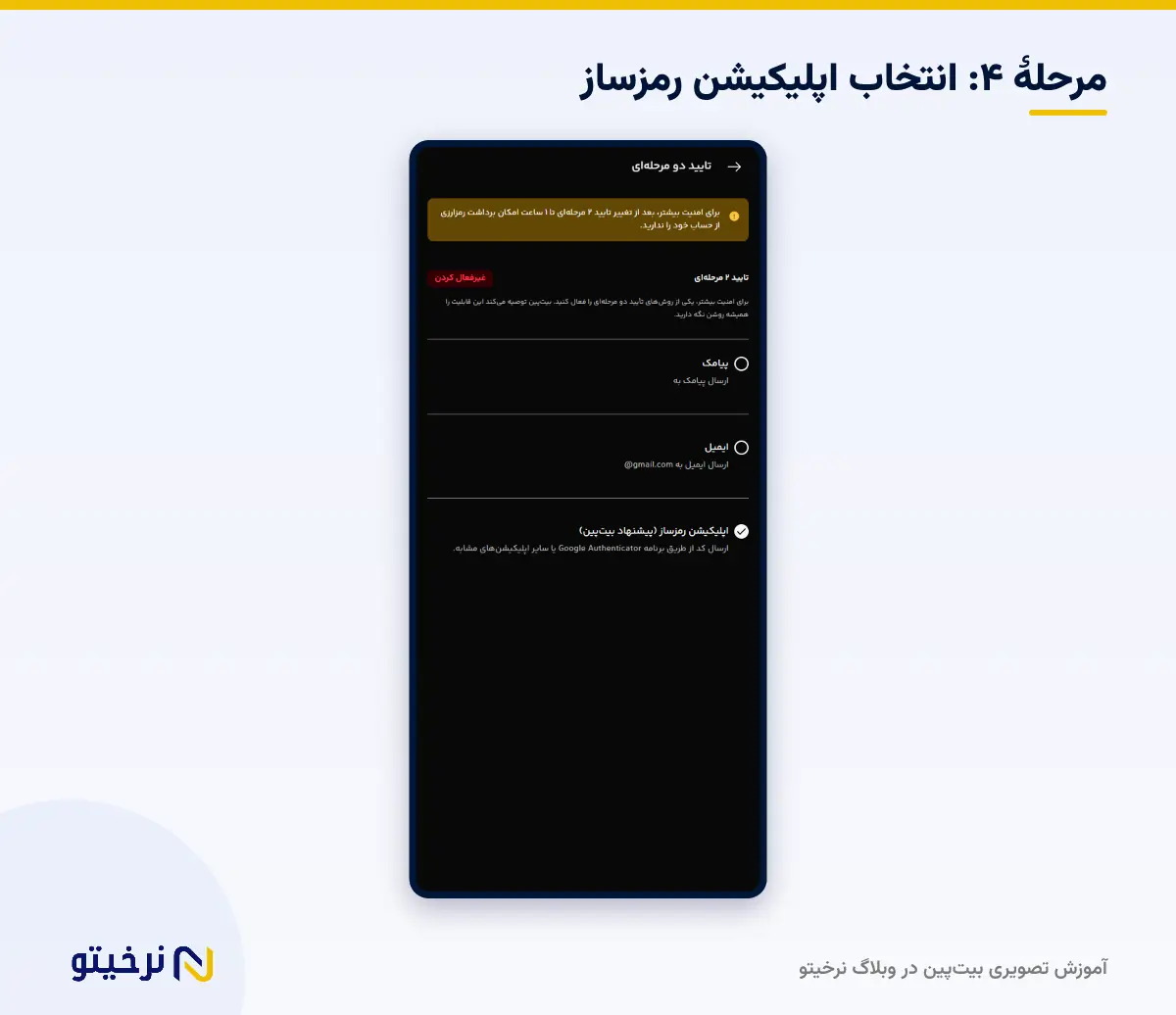
- در صفحهٔ «تایید دو مرحلهای» سه گزینه میبینید: «پیامک»، «ایمیل» و «اپلیکیشن رمزساز (پیشنهاد بیتپین)». گزینهٔ سوم را بزنید.
- رمز عبور حساب و سپس کد پیامکی را وارد کنید.
- صفحهٔ راهاندازی رمزساز باز میشود؛ یک کد QR و یک کلید متنی دارد. آیکون کپی کنار کلید را بزنید.
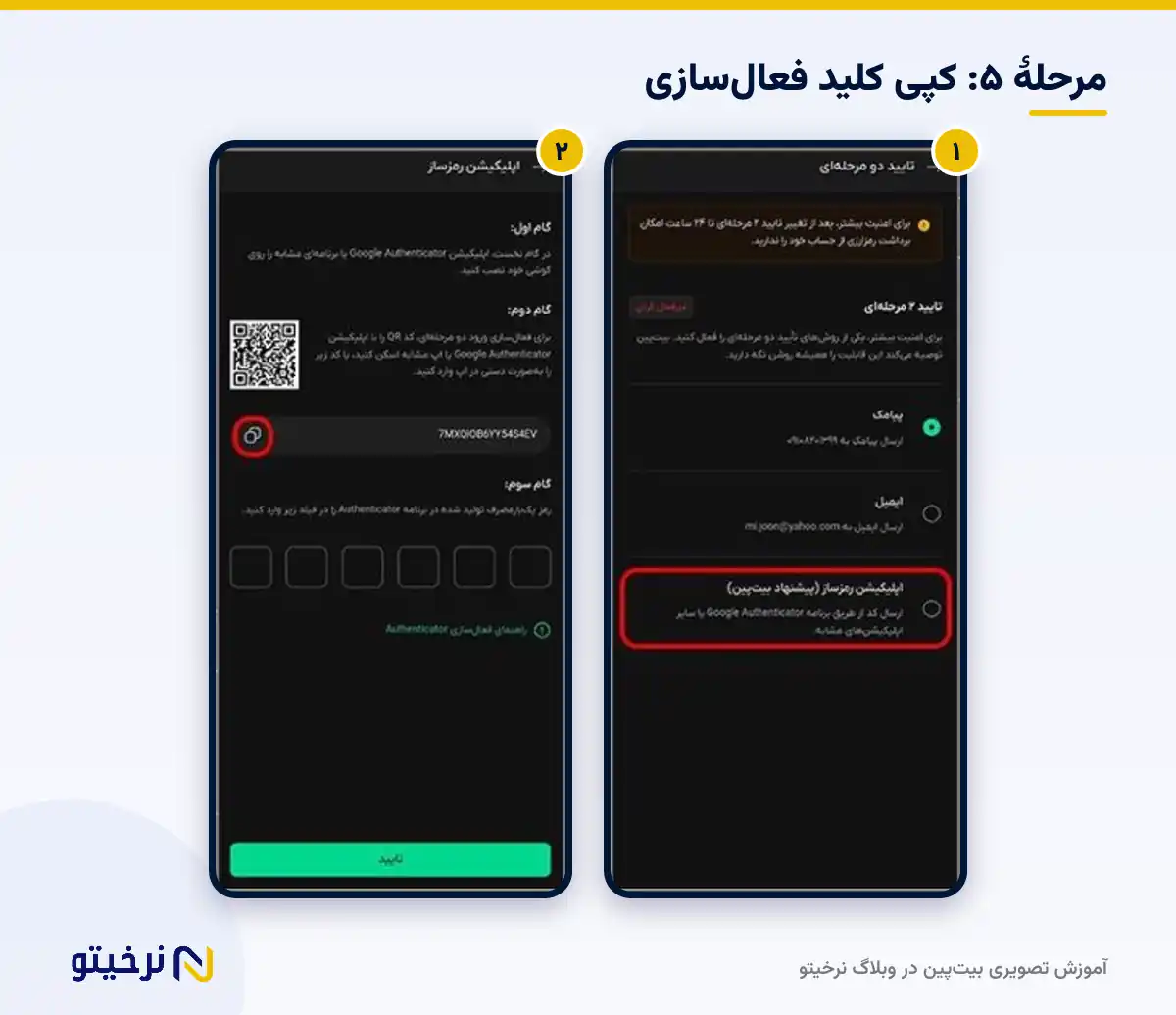
همین حالا کلید را در جایی امن و بیرون از گوشی یادداشت کنید، مثلاً روی کاغذ کنار عبارتهای بازیابی کیف پولتان. اگر بعداً گوشی را عوض کنید یا اپ رمزساز پاک شود، با همین کلید میتوانید دوباره همان کدها را بسازید. این کلید را برای هیچکس نفرستید و در گالری عکس هم ذخیرهاش نکنید.
مرحلهٔ ۳: ثبت کلید در گوگل آتنتیکیتور
- اپ بیتپین را نبندید؛ فقط کوچکش کنید و گوگل آتنتیکیتور را باز کنید.
- روی «+» بزنید و «Enter a setup key» را انتخاب کنید. اگر کد QR را روی صفحهٔ دیگری دارید، گزینهٔ اسکن هم کار میکند.
- یک نام قابل تشخیص مثل «بیتپین» بنویسید، کلید کپیشده را در کادر دوم بگذارید و «Add» را بزنید.
- ردیف تازهای با همین نام و یک کد ۶ رقمی در فهرست اپ ظاهر میشود.
مرحلهٔ ۴: تأیید نهایی در بیتپین
با نگه داشتن انگشت روی کد در آتنتیکیتور آن را کپی کنید، به بیتپین برگردید و در کادرهای گام سوم وارد کنید. دکمهٔ «تایید» را بزنید. روش تأیید حساب به رمزساز تغییر میکند و پیامکی هم دربارهٔ این تغییر دریافت میکنید. کد هر ۳۰ ثانیه عوض میشود؛ اگر نوار زمان کد رو به پایان است، صبر کنید تا کد بعدی بیاید و همان را وارد کنید.
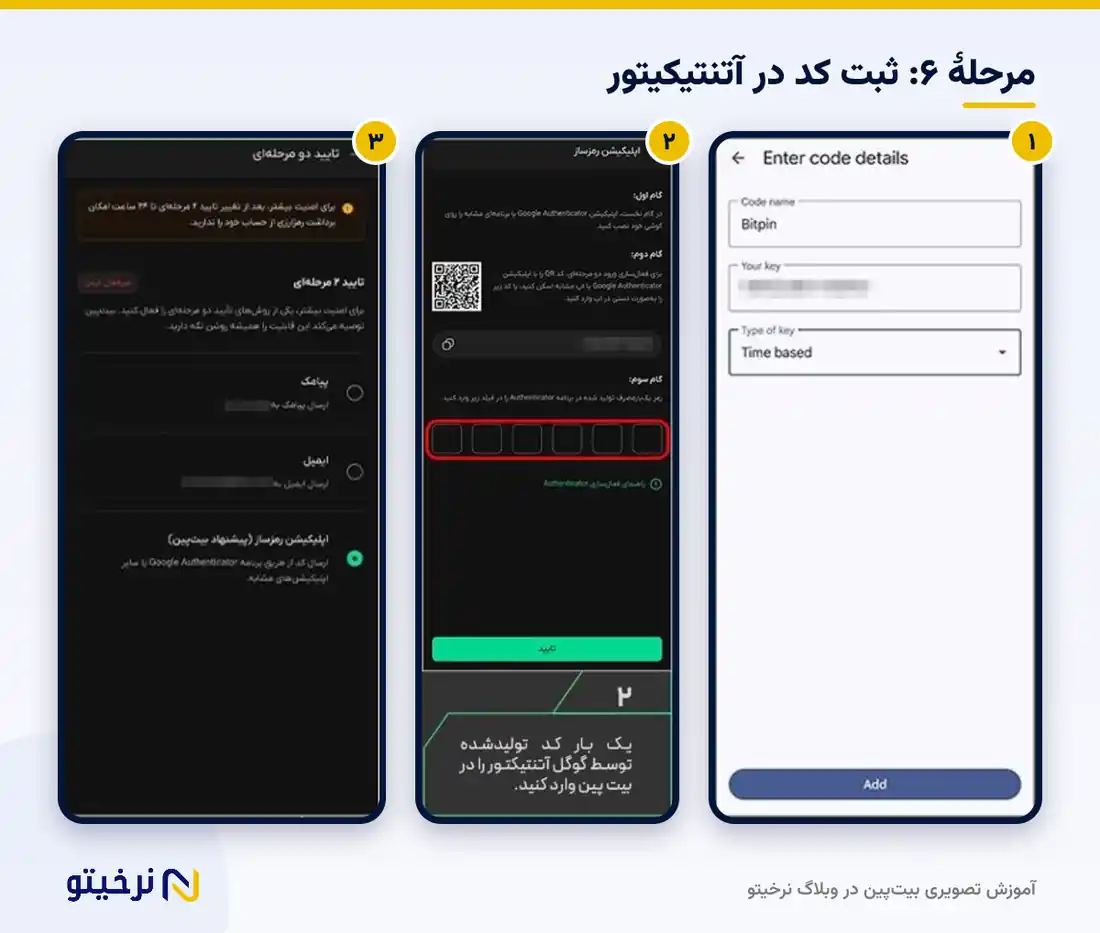
بعد از هر تغییر روش تأیید دو مرحلهای، برداشت رمزارز برای مدتی بسته میشود. صفحهٔ فعلی اپ این مدت را یک ساعت اعلام میکند. نسخههای قدیمیتر راهنمای بیتپین عدد ۲۴ ساعت را آورده بودند؛ ملاک، پیامی است که همان لحظه در صفحهٔ تایید دو مرحلهای میبینید. پس تغییر روش را به لحظهٔ قبل از یک برداشت فوری موکول نکنید.
تغییر روش ورود دو مرحلهای
اگر هنوز به حساب دسترسی دارید، تغییر روش از همان مسیر انجام میشود: آیکون حساب، «امنیت حساب»، «تایید ۲ مرحلهای» و انتخاب روش تازه. برای گوشی جدید هم کافی است با کلیدی که یادداشت کردهاید، حساب بیتپین را در رمزساز گوشی جدید اضافه کنید.
وضعیت سختتر وقتی است که از حساب خارج شدهاید و به روش فعلی هم دسترسی ندارید؛ مثلاً گوشی گم شده و کلید پشتیبان را ندارید. در این حالت بیتپین یک درخواست دستنویس میخواهد که در آن نام، کد ملی، تاریخ تولد، علت مشکل و درخواست تغییر روش شناسایی دوعاملی نوشته شده باشد، همراه با تاریخ، نام و امضا. از خودتان در حالی که این برگه و کارت ملی را در دست دارید عکس سلفی بگیرید و برای پشتیبانی بفرستید. راههای ارسال را در مطلب پشتیبانی و راههای تماس با بیتپین جمع کردهایم.
گزینهٔ «غیرفعال کردن» هم در همان صفحه هست، ولی پیش از زدنش بدانید: بدون ورود دو مرحلهای، هیچ برداشت ریالی یا رمزارزی از حساب ممکن نیست. یعنی غیرفعال کردن، ورود را راحتتر و حساب را عملاً قفل میکند.
چرا کد گوگل آتنتیکیتور در بیتپین «اشتباه» است؟
اگر کد را درست وارد میکنید و باز خطا میگیرید، این سه علت را به ترتیب بررسی کنید:
- ساعت گوشی: کدهای رمزساز به ساعت دقیق وابستهاند. اگر تاریخ و ساعت گوشی دستی تنظیم شده و چند دقیقه جلو یا عقب است، کدها رد میشوند. تنظیمات تاریخ و ساعت را روی حالت خودکار بگذارید.
- تکرار کد اشتباه: اگر چند بار پشت سر هم کد غلط وارد شود، سیستم برای حدود یک ساعت هیچ کدی را نمیپذیرد. در این وضعیت یکی دو ساعت هیچ کدی وارد نکنید تا قفل خودش باز شود.
- فعالسازی ناقص: اگر کلید را ناقص کپی کردهاید یا ردیف قدیمی بیتپین را در رمزساز بهجای ردیف جدید میخوانید، کدها هیچوقت درست نمیشوند. ردیفهای قدیمی را با دقت حذف کنید و در صورت امکان، فعالسازی را از نو انجام دهید.
کد پیامک یا ایمیل بیتپین نمیرسد
برای ایمیل، مطمئن شوید صندوق همان آدرسی را نگاه میکنید که در بیتپین ثبت کردهاید. پوشههای اسپم و پروموشن را هم ببینید و اگر کد آنجا بود، «Report not spam» را بزنید تا دفعهٔ بعد به صندوق اصلی برسد.
برای پیامک، اول پوشهٔ اسپم و پیامهای مسدودشدهٔ گوشی را چک کنید و گوشی را یک بار خاموش و روشن کنید. اگر قبلاً سرشمارههای بیتپین را مسدود کردهاید، عدد ۱۲ را به سرشمارههای 2000220 و 100020002010 بفرستید. اختلال دکلهای مخابراتی هم گاهی علت است و از دست صرافی خارج است. یک اشتباه سادهتر هم پیش میآید: تلاش برای ورود از صفحهٔ ثبتنام بهجای صفحهٔ ورود.
دو قاعده را هم در نظر داشته باشید: اگر چند بار کد خواستهاید، فقط آخرین کد معتبر است؛ و هر کد را در کادر مخصوص خودش بنویسید، کد پیامک در کادر پیامک و کد ایمیل در کادر ایمیل.
اشتباههای رایج
- یادداشت نکردن کلید فعالسازی و گرفتار شدن هنگام تعویض گوشی.
- عکس گرفتن از کد QR و نگه داشتن آن در گالری یا فضای ابری.
- فرستادن کد ۶ رقمی برای کسی که خود را «پشتیبان» معرفی میکند. پشتیبانی واقعی هیچوقت کد تأیید شما را نمیخواهد.
- تغییر روش تأیید درست قبل از یک برداشت ضروری و برخوردن به محدودیت برداشت.
برای مرور کاملتر تنظیمات امنیتی، راهنمای امنیت حساب بیتپین را بخوانید. اگر شمارهٔ موبایلتان عوض شده و پیامکها به شمارهٔ قدیمی میرود، آموزش تغییر شمارهٔ موبایل در بیتپین کمکتان میکند.
سوالات متداول
آیا فعال سازی ورود دو مرحله ای در بیت پین اجباری است؟
ورود دو مرحلهای بهطور پیشفرض با پیامک فعال است و انتخاب روش بعدی با خودتان است. اگر آن را کامل غیرفعال کنید، ورود سادهتر میشود ولی امکان هیچ برداشت ریالی یا رمزارزی نخواهید داشت.
گوشیام گم شد و به گوگل آتنتیکیتور دسترسی ندارم؛ چه کنم؟
اگر کلید فعالسازی را یادداشت کردهاید، آن را در رمزساز گوشی جدید وارد کنید. اگر کلید را ندارید، درخواست دستنویس همراه با سلفی با کارت ملی را برای پشتیبانی بفرستید تا روش تأیید شما تغییر کند.
بعد از تغییر روش 2FA چه مدت نمیتوانم برداشت کنم؟
صفحهٔ فعلی اپ بیتپین یک ساعت محدودیت برای برداشت رمزارز اعلام میکند. این عدد ممکن است تغییر کند؛ پیام بالای صفحهٔ تایید دو مرحلهای همیشه رقم بهروز را نشان میدهد.
بهجای گوگل آتنتیکیتور میتوانم از اپ دیگری استفاده کنم؟
بله. هر اپ رمزسازی که با استاندارد کدهای زمانی کار کند، از جمله Microsoft Authenticator، با بیتپین سازگار است. مهم این است که کلید پشتیبان را جداگانه نگه دارید.
اپلیکیشن رمزساز تنها تنظیمی است که چند دقیقه وقت میگیرد و جلوی بخش بزرگی از سرقتهای حساب را میگیرد. همین امروز فعالش کنید و کلید پشتیبان را روی کاغذ بنویسید. اگر بیتپین را با صرافیهای دیگر مقایسه میکنید، لیست صرافیهای ارز دیجیتال نرخیتو هم در دسترس است.